Kako se prijaviti u Pelican
Pelican radi samo na uređajima sa sustavom Android, stoga ga obvezno nabavite ili se u što kraćem roku obratite našem timu za podršku kako biste primili Glovo Sunmi uređaj.
Evo kako se možete prijaviti u Pelican na uređaju sa sustavom Android:
Unesite svoju adresu e-pošte za prijavu i privremenu lozinku koju ste primili e-poštom na dan prelaska na alat.
Dopustite aplikaciji Pelican da radi u pozadini kako biste omogućili obavijesti o narudžbama.
Ponovite postupak za svaki ID adrese trgovine zasebno.
📝 Napomena: Pobrinite se za to da imate najmanje 500 MB memorije na svom uređaju za upotrebu aplikacije Pelican. Na primjer, možete izbrisati aplikaciju Google Chrome odabirom „Postavke → Aplikacija→ Google Chrome → Deinstaliraj”.
Ako naiđete na bilo kakve probleme s uređajem ili aplikacijom, evo što možete pokušati učiniti:
Provjerite je li Vaš uređaj na kojem se nalazi aplikacija povezan s Wi-Fi-jem.
Ponovno pokrenite uređaj istodobnim pritiskom i držanjem tipki za uključivanje i pojačavanje glasnoće dok se uređaj ne isključi. Zatim ponovno pritisnite tipku za uključivanje da biste uključili uređaj.
Provjerite imate li najnoviju verziju aplikacije.
Kako se obratiti podršci
Ako trebate pomoć, naš tim za podršku bit će Vam na raspolaganju. Odaberite opciju koja odgovara Vašem problemu:
Za narudžbe uživo ili probleme s aplikacijom/uređajem:
- Otvorite Centar za pomoć za Pelican i započnite chat uživo
- Nazovite nas putem telefona.
Za pokretanje chata u Pelicanu:
- 1
Dodirnite gumb s ikonom slušalica pri vrhu zaslona.
- 2
Odaberite „Pomoć s narudžbom u tijeku”.
- 3
Dodirnite „Pokreni chat”.
💡 Ako odaberete prošlu narudžbu, od Vas će se zatražiti da pošaljete poruku putem Manager Portala.
Kako upravljati statusom dostupnosti poslovnice
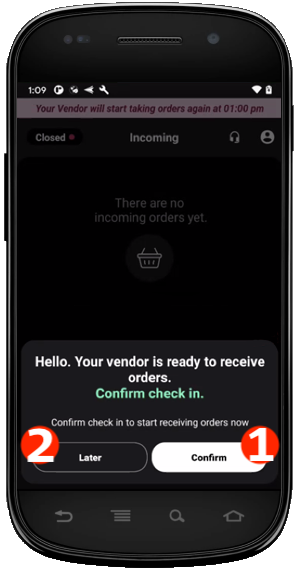
Ako je Vašoj poslovnici u određenom trenutku velika potražnja, poslovnici možete postaviti drugačiji status dostupnosti kako korisnici ne bi mogli naručivati iz Vaše poslovnice dok niste spremni ponovno zaprimati narudžbe.
👉 Ako je Vašoj poslovnici u određenom trenutku velika potražnja, poslovnici možete postaviti drugačiji status dostupnosti kako korisnici ne bi mogli naručivati iz Vaše poslovnice dok niste spremni ponovno zaprimati narudžbe.
👉 Odaberite „Zasićeno na 30 minuta” (2) ili „Zatvori za ostatak dana” (3).
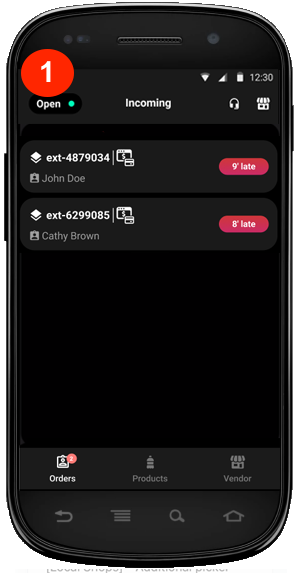
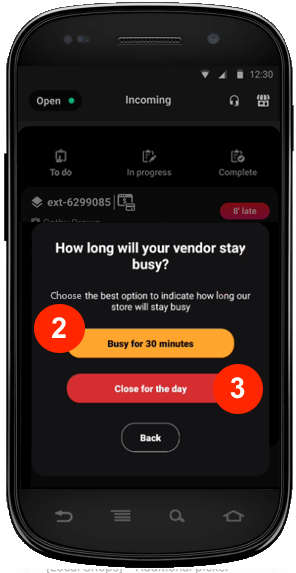
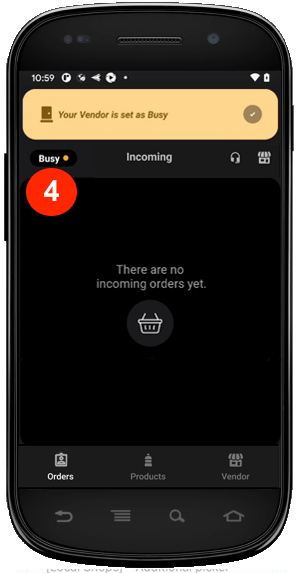
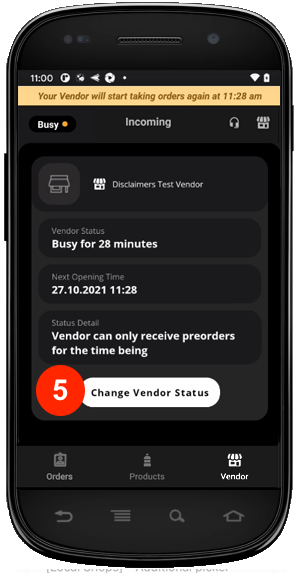
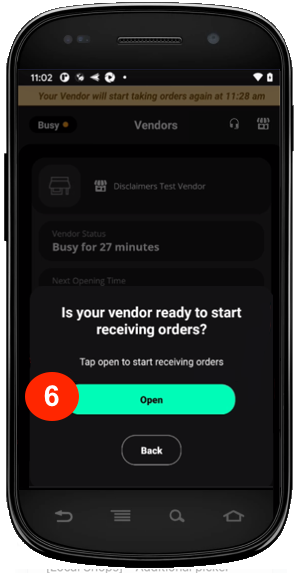
Ako odaberete „Zasićeno na 30 minuta”, Vaša će se poslovnica zatvoriti na 30 minuta i automatski ponovno otvoriti nakon 30 minuta. Ako Vam ne treba punih 30 minuta, slijedite ove korake:
Kliknite ikonu „Zasićeno” (4).
Kliknite „Promijeni status partnera” (5).
Zatim kliknite „Otvoreno” (6).
Kada odaberete „Zatvori za ostatak dana”, odaberite točan razlog (7) te zatim kliknite „Ažuriraj”. Vaša će poslovnica ostati zatvorena dok se ne postavi sljedeće vrijeme otvaranja.
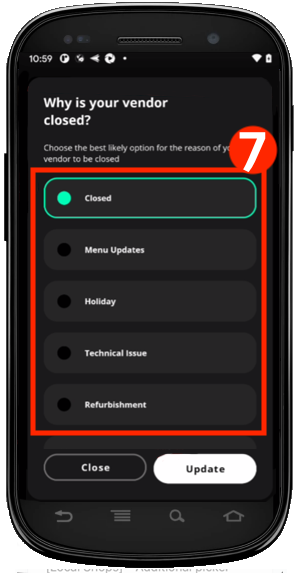
📝 Napomena: Kada odaberete bilo koju od ovih opcija, Vaše već dodijeljene narudžbe neće biti otkazane kako bi se osiguralo najbolje korisničko iskustvo. Obvezno pripremite narudžbe i predajte ih dostavljačima.
Ako odlučite ponovno otvoriti poslovnice ranije, možete ponovno kliknuti ikonu za status poslovnice te zatim kliknuti „Otvoreno”.
Naposljetku, ako želite promijeniti raspored poslovnice, to možete učiniti u odjeljku „Radno vrijeme” Vašeg Manager Portala.
Kako upravljati narudžbama u tijeku
-
korak: Dodjela narudžbe
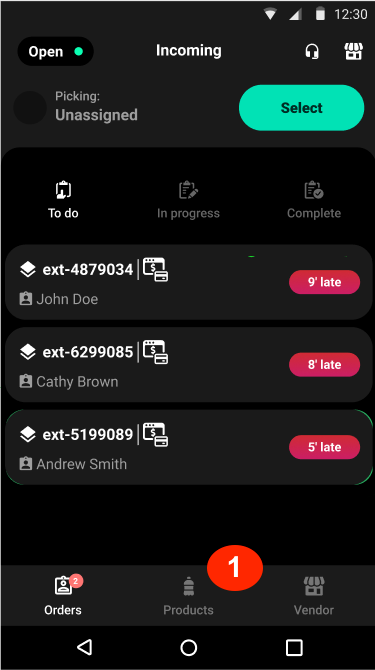
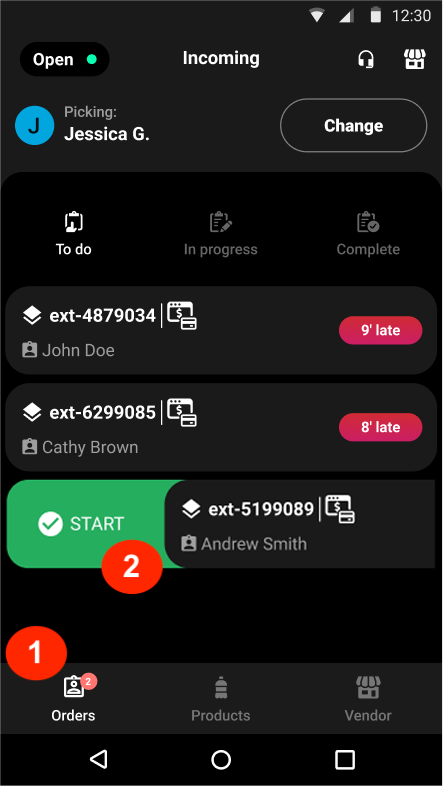
Kada primite novu narudžbu, čut ćete zvučnu obavijest i vidjeti je na zaslonu za „Dolazne” narudžbe (1). Da biste počeli raditi na narudžbi, morate je dodijeliti klizećim prelaskom udesno preko zaslona (2).
-
korak: Početak narudžbe
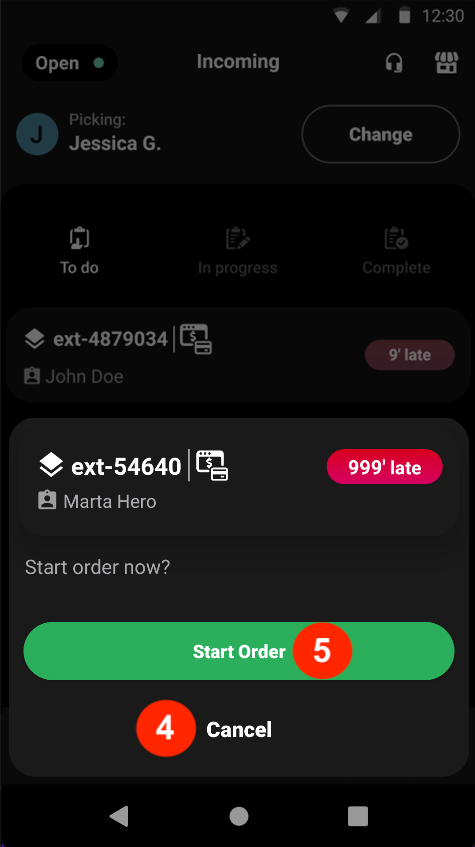
Dodirom na narudžbu, imat ćete mogućnost otkazati odabir narudžbe (4) ako ste slučajno preuzeli narudžbu i ne možete je trenutačno dovršiti. Vratit će se na zaslon za „Dolazne” narudžbe, a ako netko drugi u Vašoj poslovnici također upravlja aplikacijom Pelican na drugom uređaju i u tom trenutku također može započeti proces obrade narudžbe, može narudžbu dovršiti.
Ako želite započeti narudžbu, kliknite „Počni” (5).
-
korak: Provjera pojedinosti narudžbe
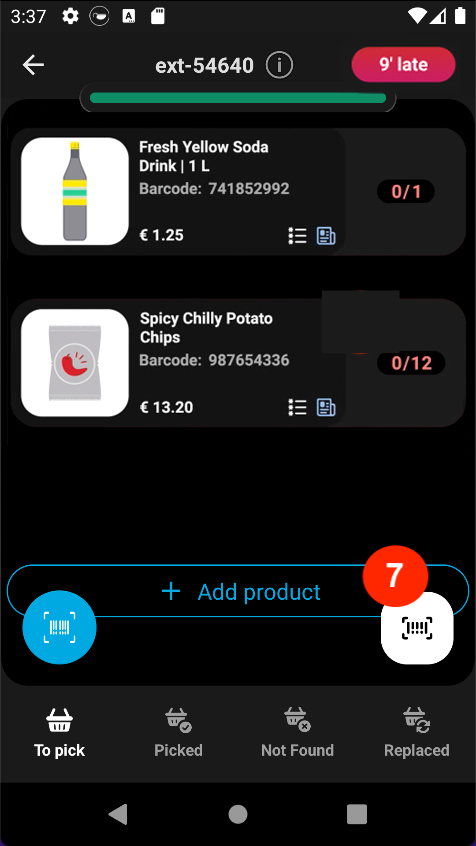
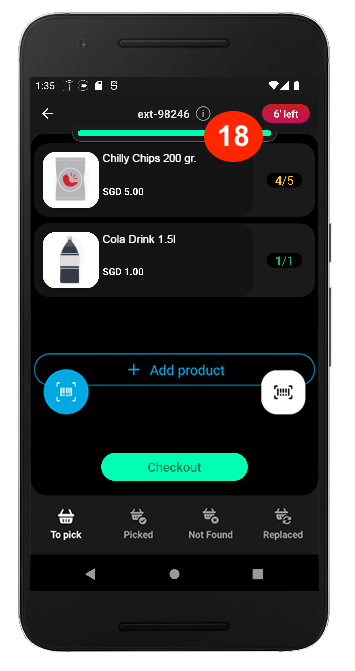
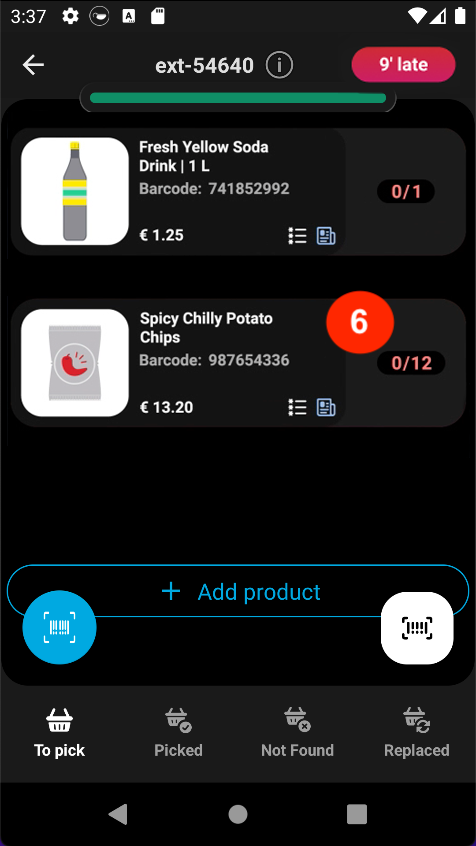
Kada kliknete narudžbu, vidjet ćete popis svih naručenih proizvoda, koliko ste ih odabrali i koliko ih je naručeno (6). Na primjer, 0/12 znači da je 0 proizvoda te narudžbe odabrano, a korisnik ih je naručio 12. Nakon što ste provjerili pojedinosti narudžbe, započnite proces obrade narudžbe odabirom proizvoda.
-
korak: Odabir naručenih proizvoda
Proizvode možete odabrati na dva različita načina.
- 1
Prvi je način skeniranje proizvoda. Da biste to učinili:
Kliknite gumb skenera (7).
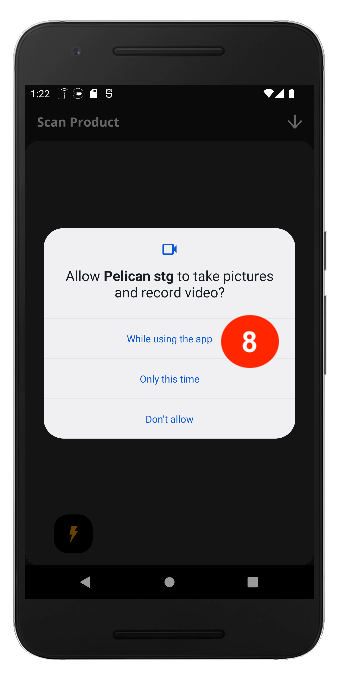
Aplikaciji Pelican morati dopustiti pristup kameri odabirom opcije „Tijekom upotrebe aplikacije” (8) ukoliko Vam je ta opcija dostupna prilikom prvog korištenja.
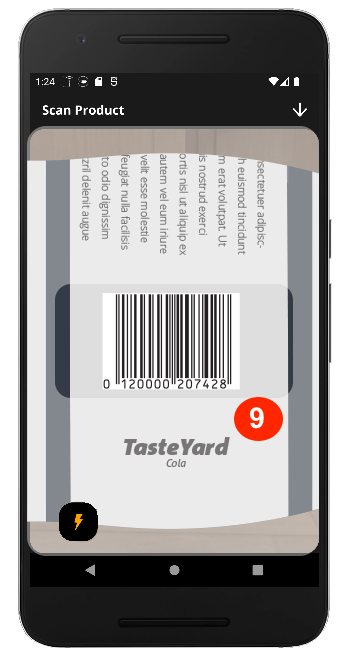
Zatim skenirajte bar kôd na pakiranju prvog proizvoda (9). Ako je korisnik naručio 3 primjerka istog proizvoda, bar kôd ćete morati skenirati 3 puta.
Kako urediti status proizvoda u narudžbi
Budući da je aplikacija Pelican dizajnirana posebno za maloprodaju i prodaju namirnica, obuhvaća veću količinu funkcija kako bi obrada svake narudžbe bila moguća. Zato Vam donosimo rješenja za potencijalne poteškoće s kojima biste se mogli susresti.
1. slučaj. Nemate sve proizvode koje je Vaš korisnik naručio
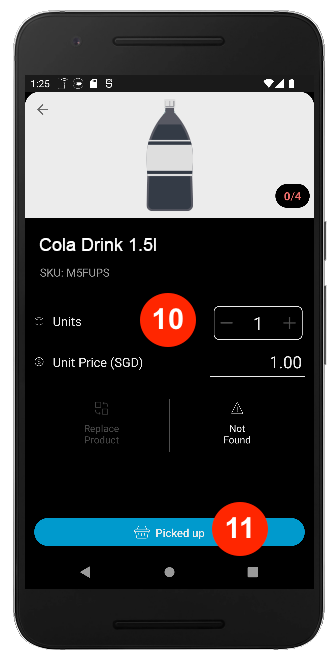
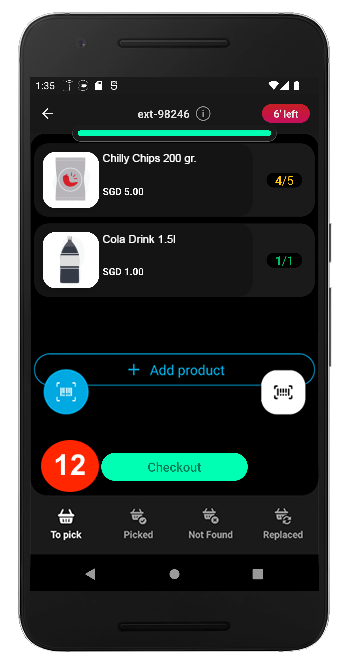
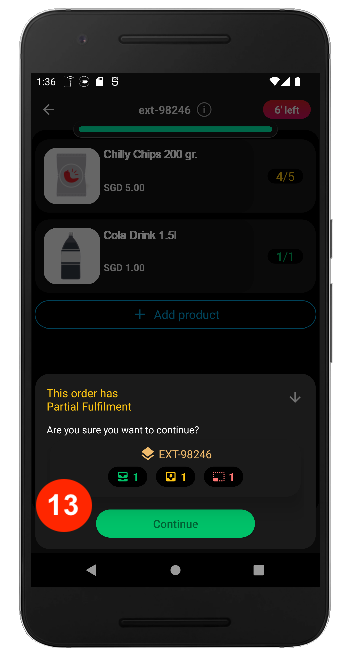
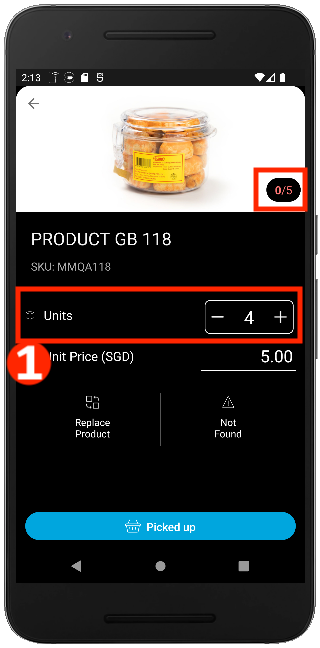
Ako nemate sve proizvode koje je korisnik naručio (na primjer, naručio je 5 proizvoda, a Vi ih imate samo 4), unesite samo količinu koju ste odabrali (1). U aplikaciji se to zove „Djelomično izvršenje”.
2. slučaj. Proizvod više nije dostupan
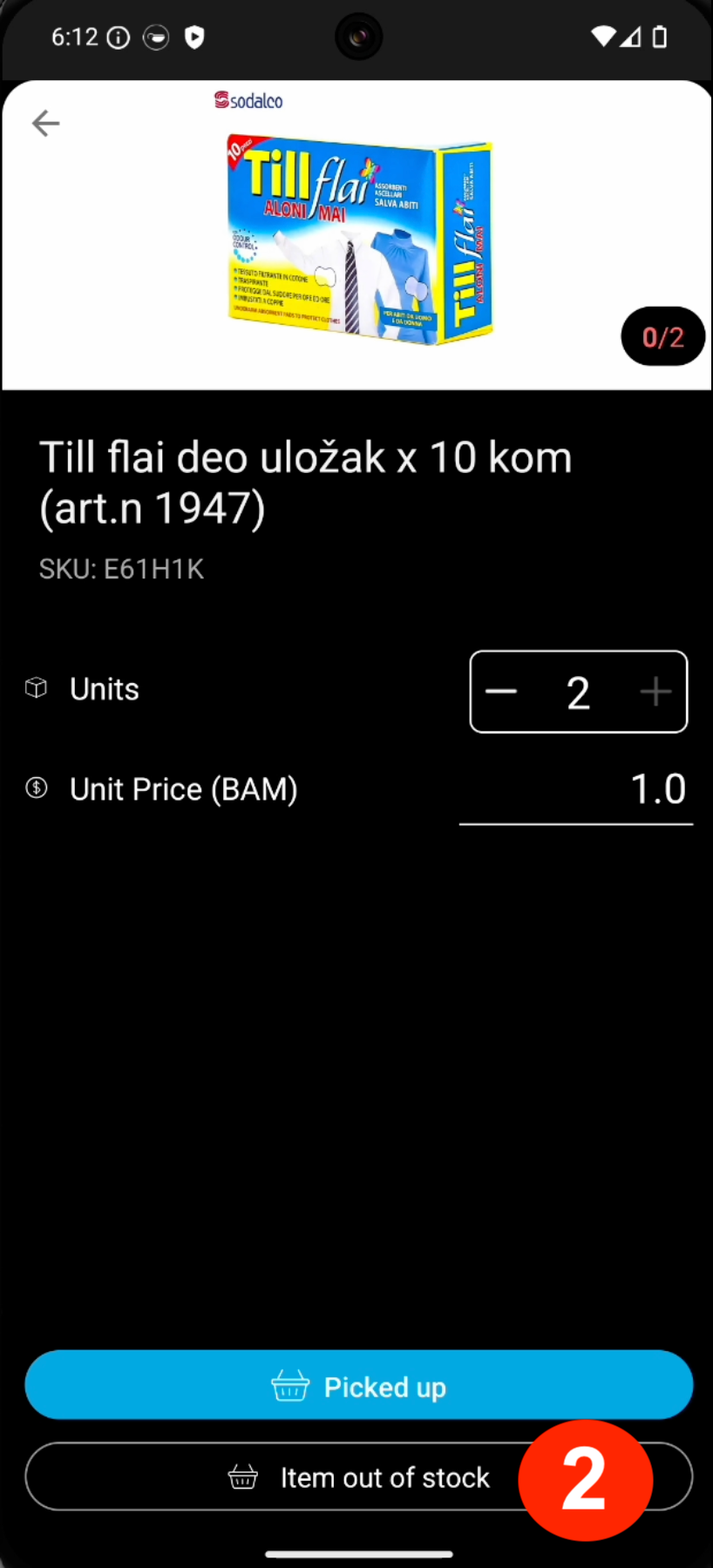
Ako proizvoda nema na zalihi, kliknite gumb „Nema proizvoda” (2).
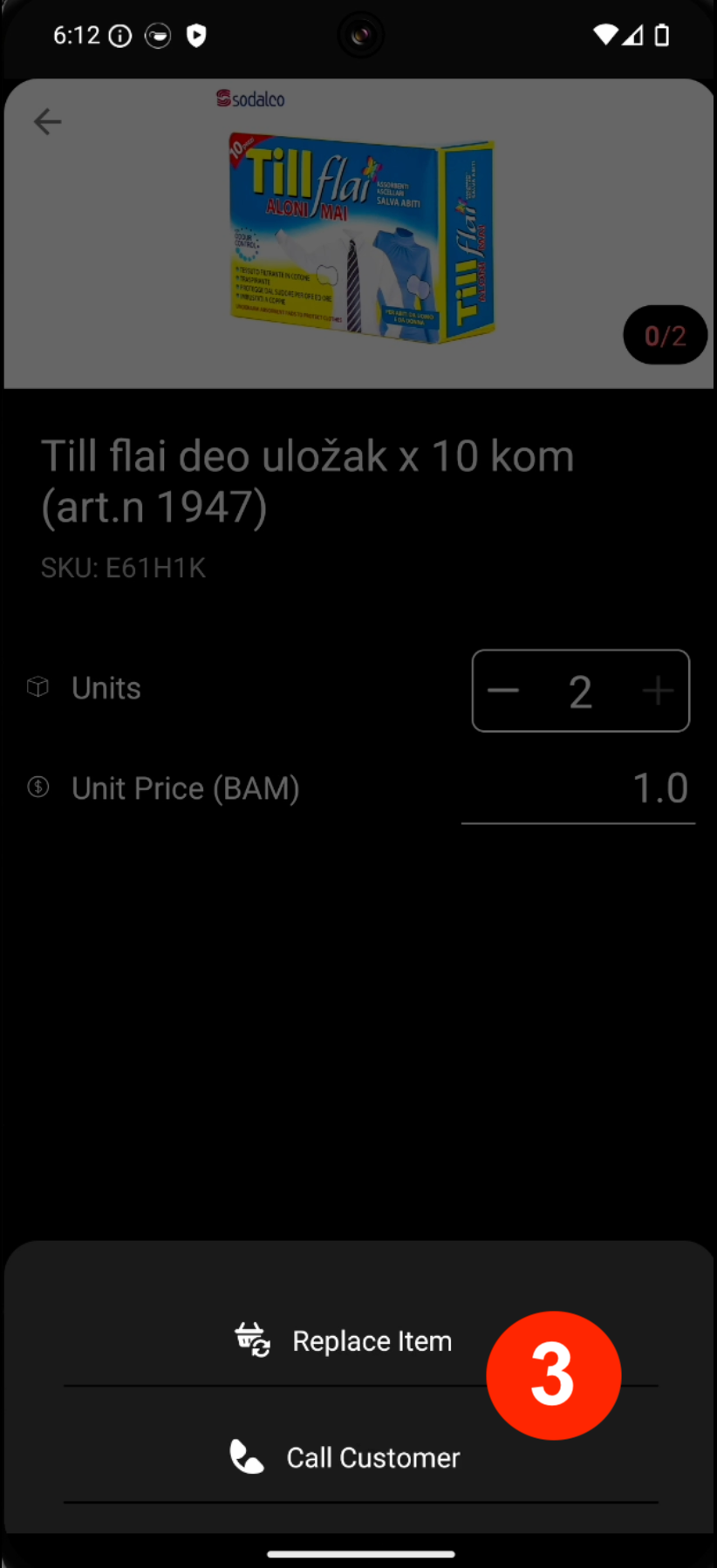
Zatim nazovite korisnika tako što ćete kliknuti gumb „Nazovi korisnika” (3) kako biste ponudili i potvrdili zamjenu proizvoda koji nije na zalihi.
Nakon što korisnik potvrdi, kliknite gumb „Zamijeni proizvod” (3) kako biste odabrali odgovarajuću zamjenu.
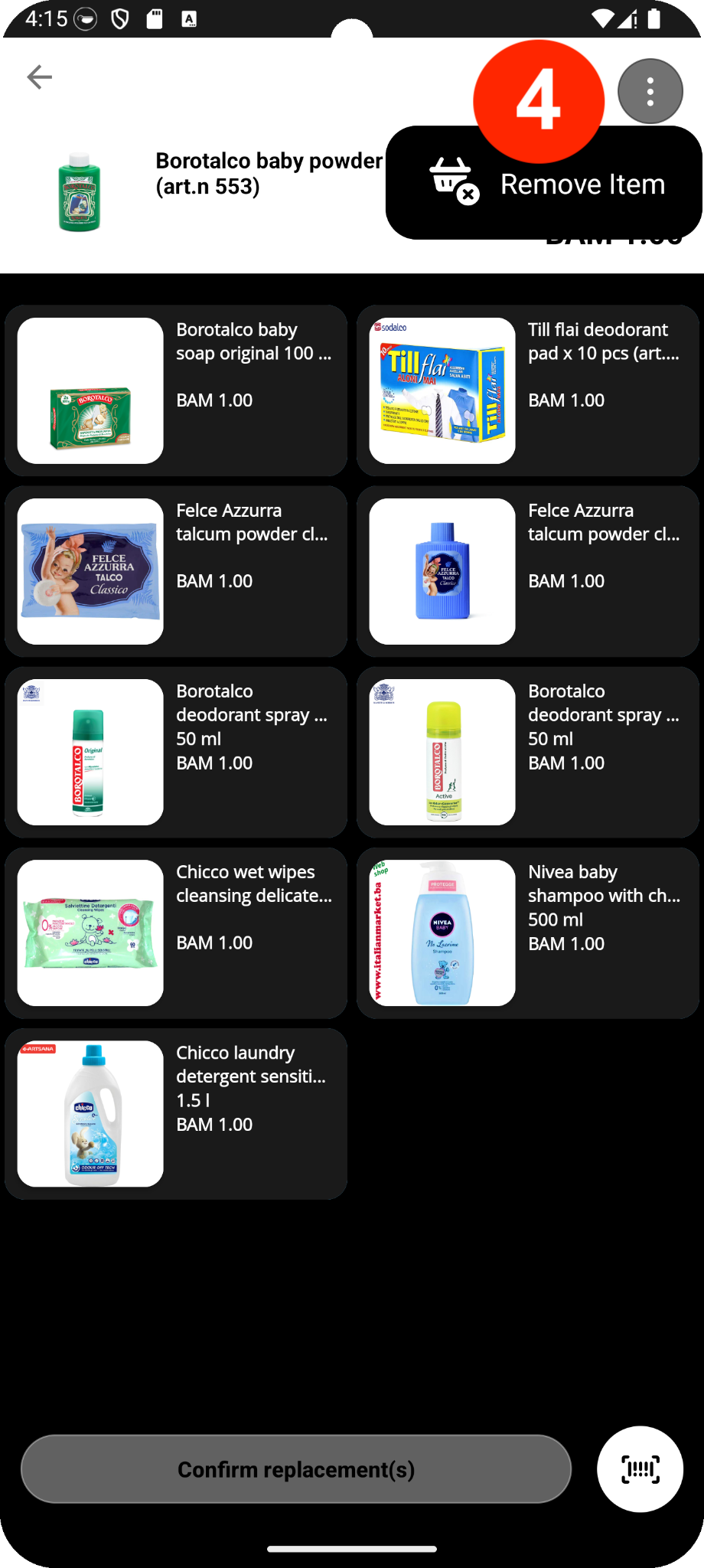
Ako se korisnik ne slaže sa zamjenom, možete ukloniti proizvod iz narudžbe. Kliknite okomitu elipsu, a zatim gumb „Ukloni proizvod” (4). Potvrdite uklanjanje tako što ćete kliknuti gumb „Da, ukloni proizvod” (5).
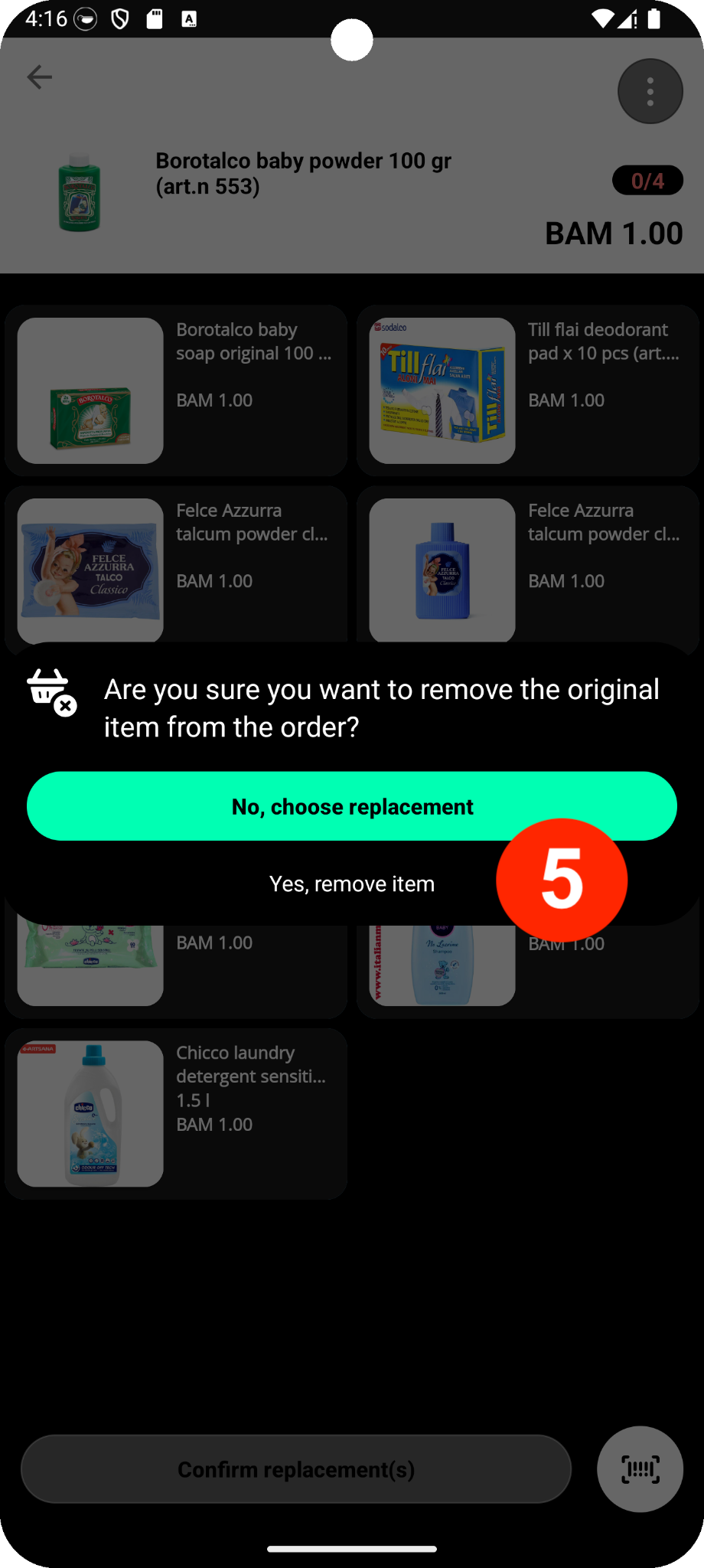
Preporučujemo da zamijenite proizvode umjesto da ih uklonite kako biste osigurali bolje korisničko iskustvo.
3. slučaj. Promijenite cijenu proizvoda
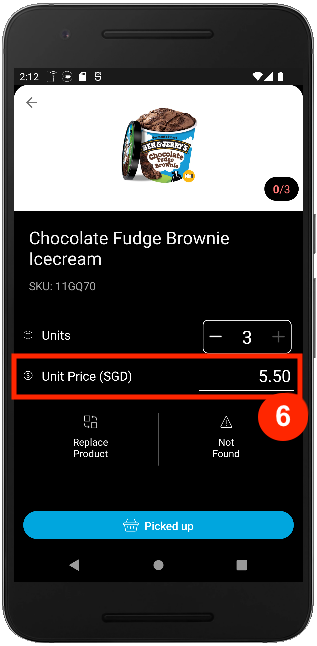
Ponekad se cijena jednog od Vaših proizvoda možda promijenila ili je bila drukčija u aplikaciji kada ga je korisnik naručio. Cijenu proizvoda možete promijeniti tijekom odabira. Da biste je promijenili, jednostavno unesite novu cijenu (6) u aplikaciju.
 HR

 Naučite kako upotrebljavati Pelican