
GoDroid
O GoDroid é a app Android utilizada pelos Parceiros Glovo para gerir pedidos e atividades diárias. Esta app substitui a app Orders para garantir uma melhor experiência de utilização.
Clique aqui para partilhar com a sua equipa!
 Como usar a app GoDroid
O GoDroid é a app Android utilizada pelos Parceiros Glovo para gerir pedidos e atividades diárias. Esta app substitui a app Orders para garantir uma melhor experiência de utilização.
Clique aqui para partilhar com a sua equipa!O GoDroid oferece muito mais oportunidades para melhorar a experiência de colaboração dos Parceiros Glovo.
A app funciona de forma mais fluida.
O GoDroid possui várias novas funcionalidades para os Parceiros Glovo que vamos testar em breve.
O GoDroid é uma app exclusivamente para Android. Siga estes passos para iniciar sessão:

Dispositivo Sunmi: a app GoDroid aparece automaticamente. Basta clicar na nova app para iniciar a sessão.

Outros dispositivos Android: no dia da transição para o GoDroid, vai receber um e-mail com o novo endereço de e-mail de início de sessão. Descarregue a app neste link, crie uma palavra-passe e inicie sessão.
📝 Nota: deve ter pelo menos 500 MB de memória no seu dispositivo para utilizar a app GoDroid. Se precisar de espaço, pode sempre desinstalar aplicações que não usa. Por exemplo, para remover o YouTube, vá a “Definições → Aplicações → YouTube → Desinstalar”.
Quando iniciar sessão no GoDroid pela primeira vez, conceda permissão de acesso às chamadas e à localização do dispositivo. É importante que app funcione sem problemas e sem falhas.


Se encontrar problemas ao iniciar sessão no GoDroid, experimente o seguinte:
Verifique se o dispositivo onde está instalada a app está ligado ao Wi-Fi.
Reinicie o dispositivo. Para o fazer, prima o botão de ligar/desligar por cerca de 30 segundos para desligar o dispositivo. Em seguida, prima o botão de alimentação mais uma vez para o ligar novamente.
Verifique se tem a versão mais recente da app.
Se ainda tiver problemas ao iniciar sessão, consulte as perguntas frequentes aqui. Se não encontrar resposta à sua dúvida, contacte a nossa equipa de Apoio.
Se precisar de ajuda, a nossa equipa de apoio está disponível para ajudar. Selecione a opção que melhor se adapta ao seu problema:
Para pedidos em curso ou problemas com a app/dispositivo:
Outras perguntas?
Para iniciar um chat no GoDroid:
Toque no ícone do menu (três linhas horizontais) no painel do lado esquerdo.
Selecione a secção “Centro de Ajuda”.
Clique em “Abrir centro de apoio”.
Selecione “Ajuda com pedido em curso” ou “Problemas com a app ou o dispositivo”.
Toque em “Iniciar chat”.
💡 Se escolher um pedido anterior, receberá orientações para enviar uma mensagem através do Manager Portal.
Dez minutos antes de cada hora de abertura agendada, vai receber um lembrete para abrir o estabelecimento e começar a receber pedidos de clientes na Glovo.
👉 Para alterar o horário de funcionamento, clique no ícone do estabelecimento na parte superior do ecrã e prima “Editar”.


👉 Para alterar temporariamente a disponibilidade, clique no estado do estabelecimento e escolha entre “Definir como ocupado (30 minutos)“ ou “Fechar por hoje”.
📝 Nota: ao escolher qualquer uma destas opções, os pedidos já aceites não serão cancelados para garantir a melhor experiência aos clientes. Deve preparar estes pedidos e entregá-los aos estafetas.

Quando tiver tudo pronto para reabrir o estabelecimento, clique novamente no botão de estado de disponibilidade.

👉 Quando receber um novo pedido, é emitida uma notificação sonora e aparece uma notificação pop-up para que possa aceitar o pedido.
👉 Na secção “Novos” , clique no pedido para consultar os detalhes e clique no botão “Aceitar pedido”. Se usar o dispositivo Sunmi, o recibo é impresso automaticamente quando clicar neste botão.


👉 Quando o pedido estiver preparado, clique no pedido na secção “Aceites” e prima o botão “Pronto para entrega”. Desta forma, o estafeta ficará ciente que o pedido está pronto para ser levantado.

Para garantir a entrega eficiente dos pedidos aos clientes, os estafetas também precisam de aceitar os pedidos nas apps. Antes dos estafetas se começarem a dirigir para o seu estabelecimento, pode alterar o tempo de preparação dos pedidos. Assim, evita que os estafetas esperem no estabelecimento para recolher o pedido.
Na secção “Novos” , clique no pedido e depois no tempo estimado para recolha no lado direito do número do pedido.
Adicione ou remova minutos para ajustar o tempo de preparação do pedido.
Depois de guardar as alterações, o pedido é aceite com a nova hora de chegada do estafeta.
Se receber um novo pedido e depois perceber que um dos produtos está esgotado, pode alterá-lo e oferecer uma alternativa.
Clique no novo pedido e pressione o botão “Modificar” no canto superior direito.
Selecione o produto que quer alterar e clique em “Continuar”.
Quando surgir o ecrã com o nome e o número de telefone do cliente, ligue para confirmar se o cliente pretende prosseguir com o pedido sem o produto indisponível ou para lhe oferecer um produto semelhante para substituir o esgotado.
Escolha a ação que pretende realizar:
“Substituir artigo”: selecione o(s) produto(s) de substituição acordado(s) com o cliente.
“Continuar sem substituição”: o pedido é atualizado automaticamente. Basta imprimir novamente o talão e começar a preparar o pedido.
“Recusar o pedido”.
Se optar por substituir o artigo ou continuar sem uma substituição, o pedido será atualizado e marcado como “Aceite”.
🚨 Para evitar pedidos de produtos indisponíveis e garantir uma boa experiência aos clientes, desative os produtos que não estão disponíveis na secção “Ementa”.
Aceda à secção “Ementa” da app GoDroid para consultar a disponibilidade dos produtos.
Pesquise os produtos utilizando a barra de pesquisa.
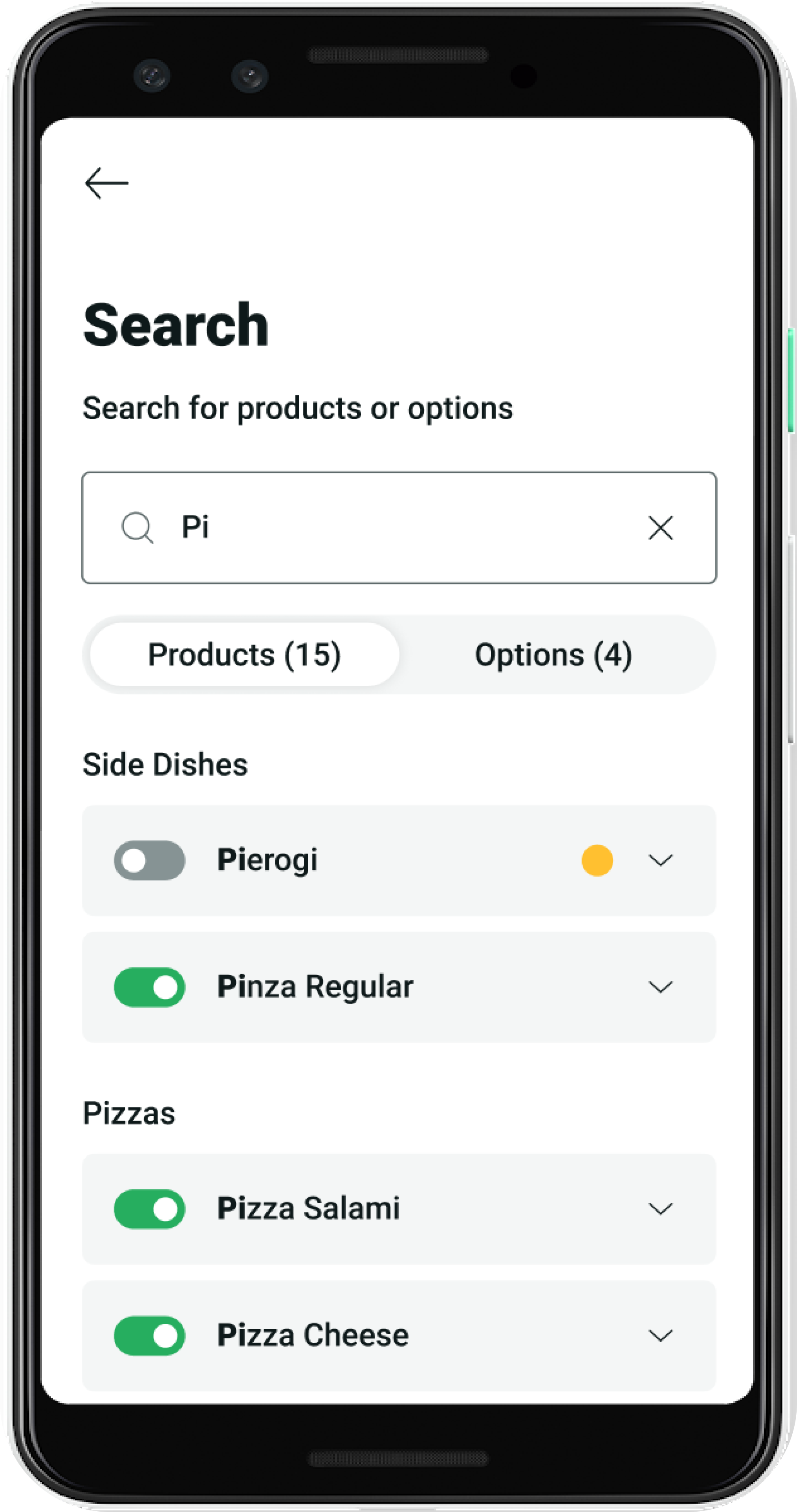
Clique no produto que pretende desativar e altere o estado. Tem duas opções: “Indisponível hoje” ou “Indisponível por tempo indeterminado”.
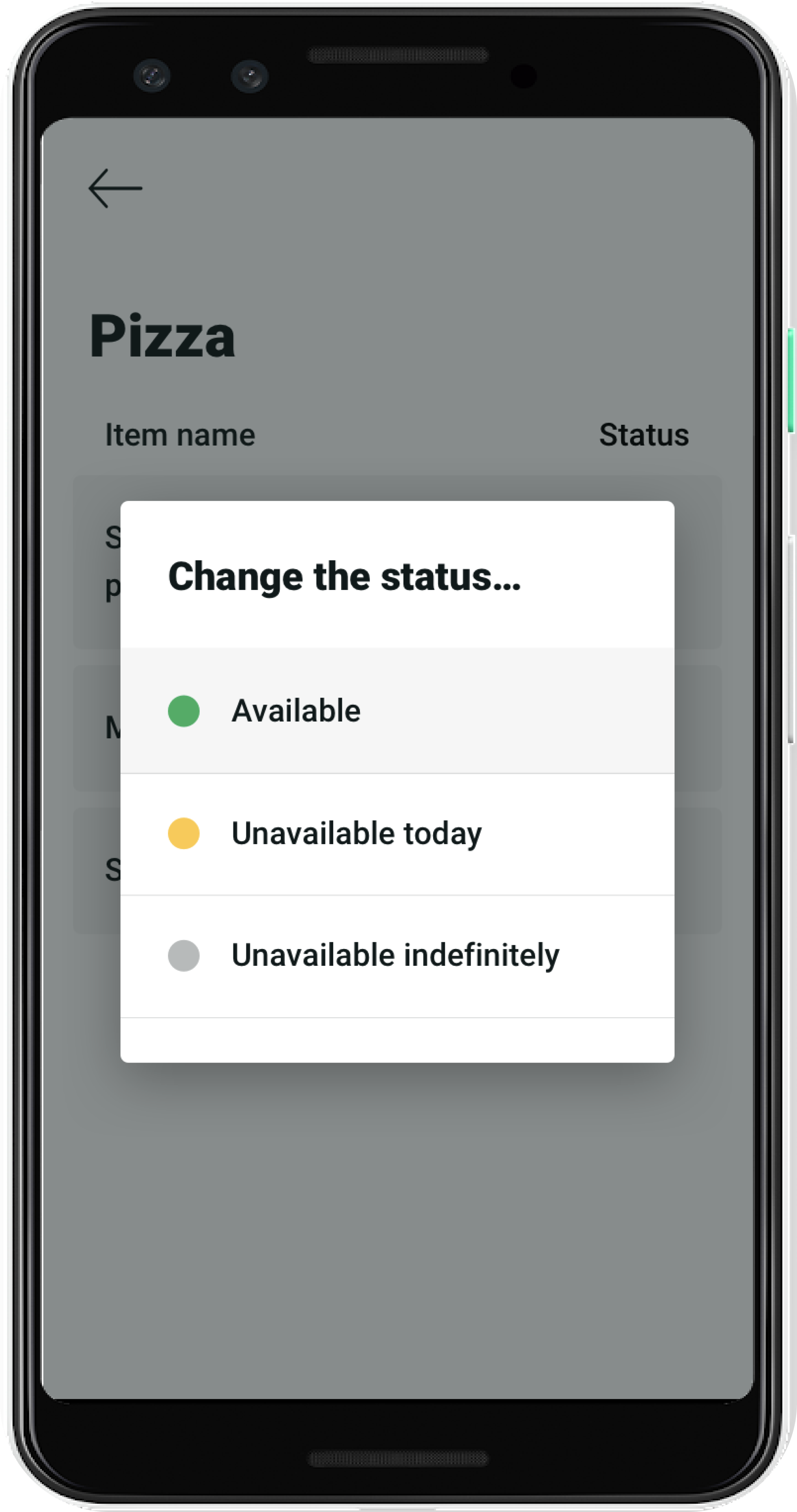
Para garantir que se lembra de ativar os itens indisponíveis, a aplicação envia-lhe lembretes para verificar esses itens. Mantenha a ementa atualizada para evitar cancelamentos, pois estes são uma das piores experiências para os clientes.
Se quiser adicionar um novo produto ou alterar os preços, pode fazê-lo na secção “Ementa” do Manager Portal.
Se não puder entregar um pedido, pode rejeitá-lo sem contactar a nossa equipa de Apoio.
Clique nos três pontos no canto superior direito e, depois, selecione “Recusar”.
Escolha um motivo. Estão disponíveis as seguintes opções: “Vendedor fechado”, “Demasiado ocupado” e “Item indisponível”.
Se escolher a opção “Artigo indisponível”, verá uma janela nova a pedir-lhe que contacte o cliente e que ofereça um produto semelhante em substituição ou que lhe dÊ a opção de receber o pedido sem o artigo indisponível.
Recomendamos vivamente que tente completar o pedido em vez de o cancelar para manter os seus clientes satisfeitos. Completar todos os pedidos permite-lhe atender melhor às necessidades dos clientes, o que ajuda a mantê-los satisfeitos e confiantes no nosso serviço.
Na secção “Pedidos recentes”, pode ver pedidos cancelados e concluídos de hoje e de ontem.

Quando clica em cada pedido, eis o que pode fazer:
Ver as informações do cliente, a lista de produtos e o pagamento total do pedido.
Ver o motivo de um cancelamento.
Reimprimir um recibo
Caso queira ver pedidos mais antigos, inicie sessão no Manager Portal e aceda à secção “Histórico de pedidos”.