Как выполнить вход в GoDroid
GoDroid работает исключительно на устройствах Android. Вот как получить к нему доступ:
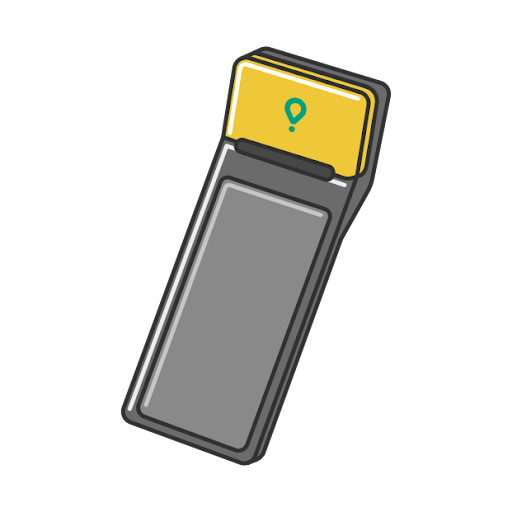
Устройство Sunmi. Приложение GoDroid установлено на нем автоматически. Для входа в систему просто нажмите на новое приложение.

Другие устройства Android. В день перехода на GoDroid вы получите электронное письмо с новым адресом электронной почты для входа в систему. Загрузите приложение, перейдя по этой ссылке, установите пароль и выполните вход в систему.
📝 Примечание. Чтобы использовать приложение GoDroid, на устройстве должно быть не менее 500 МБ памяти. Например, вы можете удалить приложение Google Chrome, выбрав «Настройки» → «Приложения» → «Google Chrome» → «Удалить».
При первом входе в GoDroid не забудьте вручную разрешить доступ к вызовам и информации о местоположении устройства. Это необходимо для слаженной работы приложения.
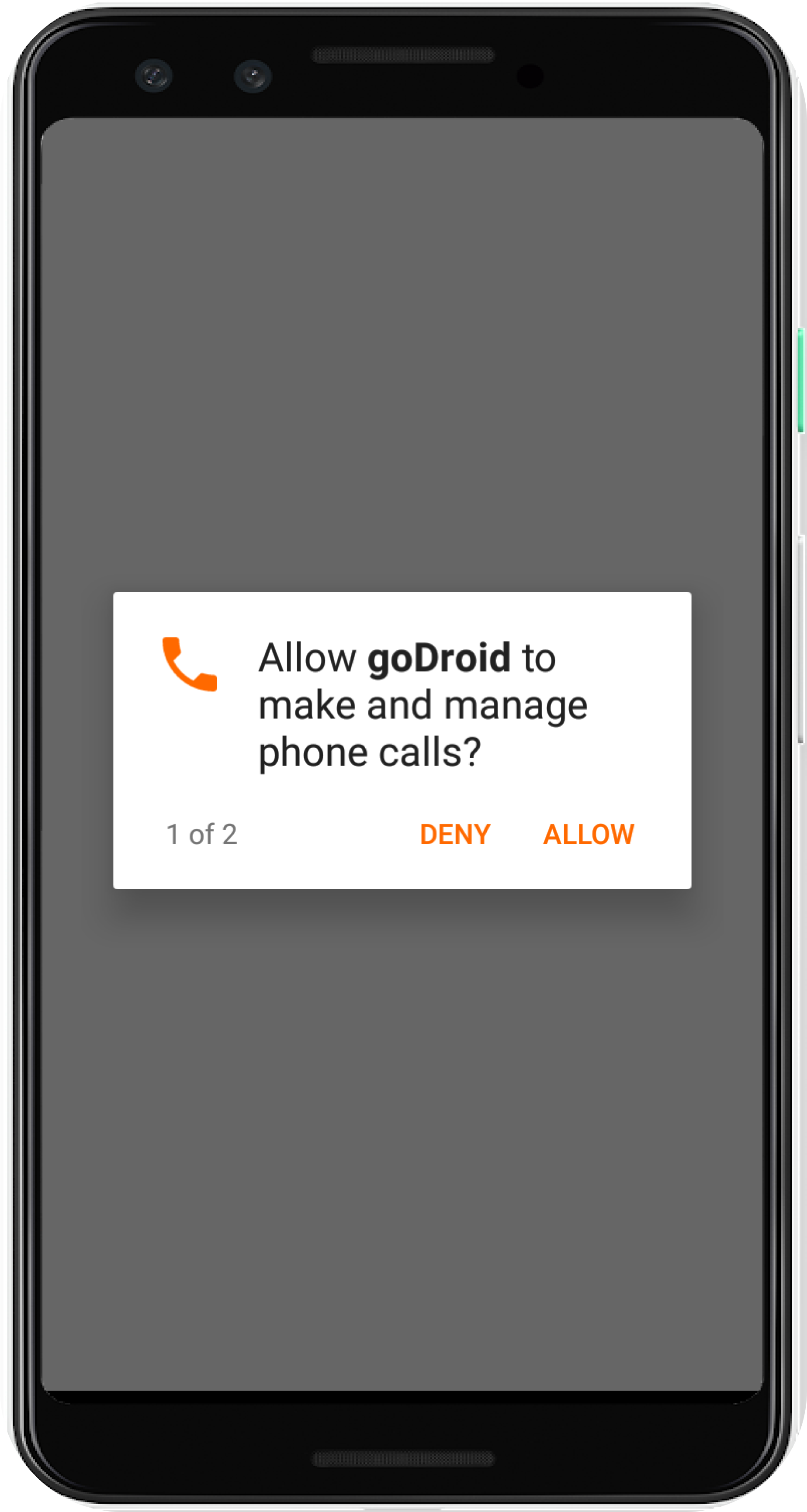
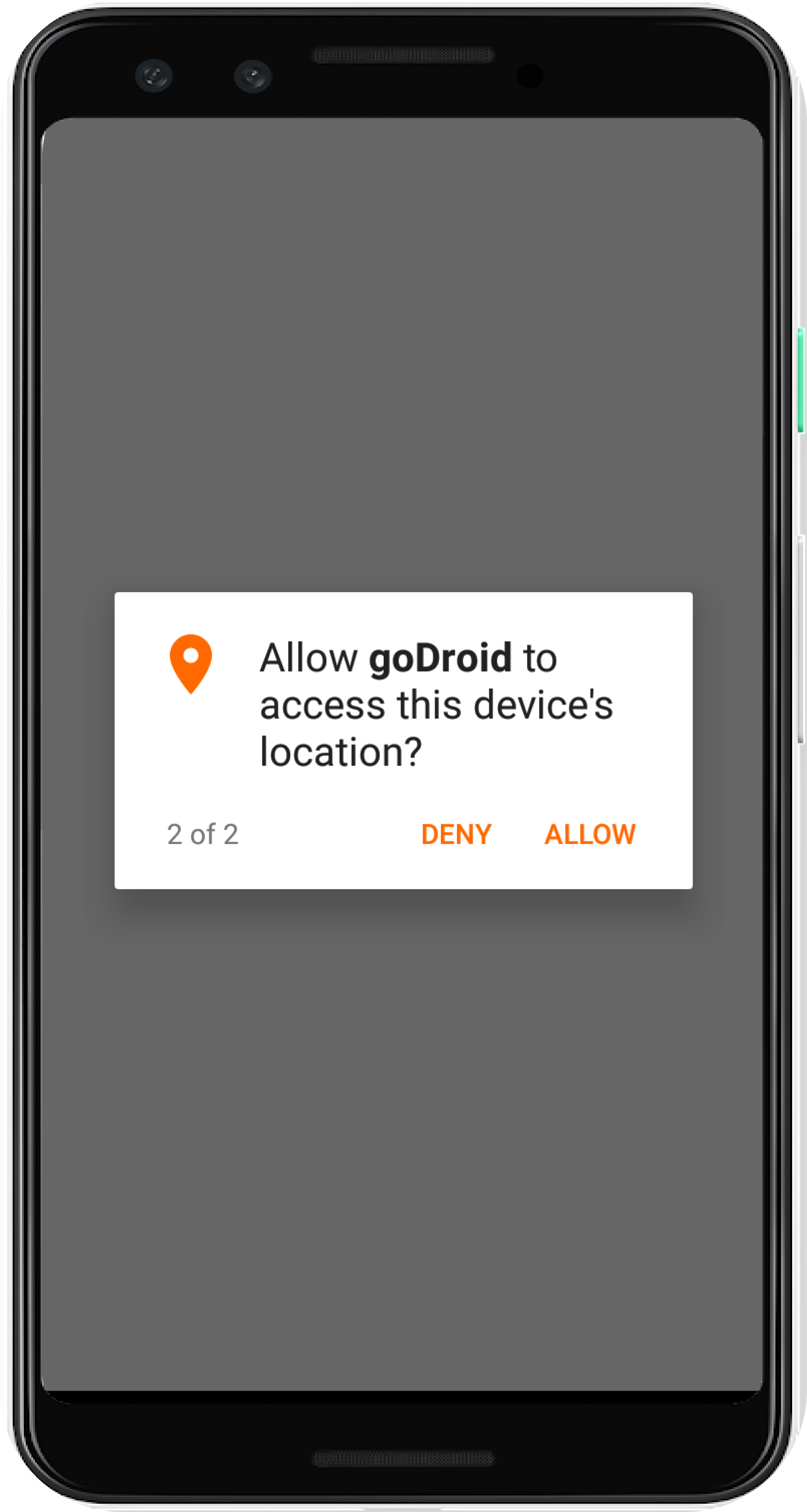
Если у вас возникли проблемы со входом в GoDroid, попробуйте выполнить следующие действия:
Убедитесь, что устройство, на котором установлено приложение, подключено к Wi-Fi.
Перезапустите устройство, одновременно нажав и удерживая кнопки питания и увеличения громкости, пока устройство не выключится. Затем нажмите клавишу «Включение/Выключение» еще раз, чтобы включить устройство.
Убедитесь, что у вас установлена последняя версия приложения.
Если вы все еще испытываете проблемы со входом в систему, ознакомьтесь с ответами на часто задаваемые вопросы здесь. Если вам не удастся найти ответ, свяжитесь со службой поддержки.
Как связаться со службой поддержки, если проблему не удается решить
Напоминаем: если вам нужна помощь, наша служба поддержки всегда готова ответить на ваш вызов. Выберите вариант, который соответствует вашей проблеме:
Чтобы решить проблему, связанную с текущим заказом, приложением или вашим устройством:
- Откройте Центр помощи GoDroid и начните чат.
- Позвоните нам по номеру службы поддержки.
Другие вопросы?
Отправьте сообщение из раздела «Поддержка» в Manager Portal.
Чтобы начать чат в GoDroid:
- 1
Нажмите на значок меню (три горизонтальные линии) в боковой панели слева
- 2
Выберите раздел «Центр помощи».
- 3
Нажмите «Открыть центр помощи».
- 4
Выберите «Помощь с текущим заказом» или «Проблемы с приложением или устройством».
- 5
💡 Если вы выберете прошлый заказ, вам будет предложено отправить сообщение через Manager Portal.
Как управлять графиком работы заведения
За 10 минут до того, как ваше заведение откроется (в соответствии с указанным в приложении графиком работы), вы получите напоминание о том, что заведение необходимо открыть, чтобы оно могло начать принимать заказы от пользователей Glovo.
👉 Чтобы изменить время открытия, нажмите на значок заведения в верхней части экрана и нажмите «Редактировать».
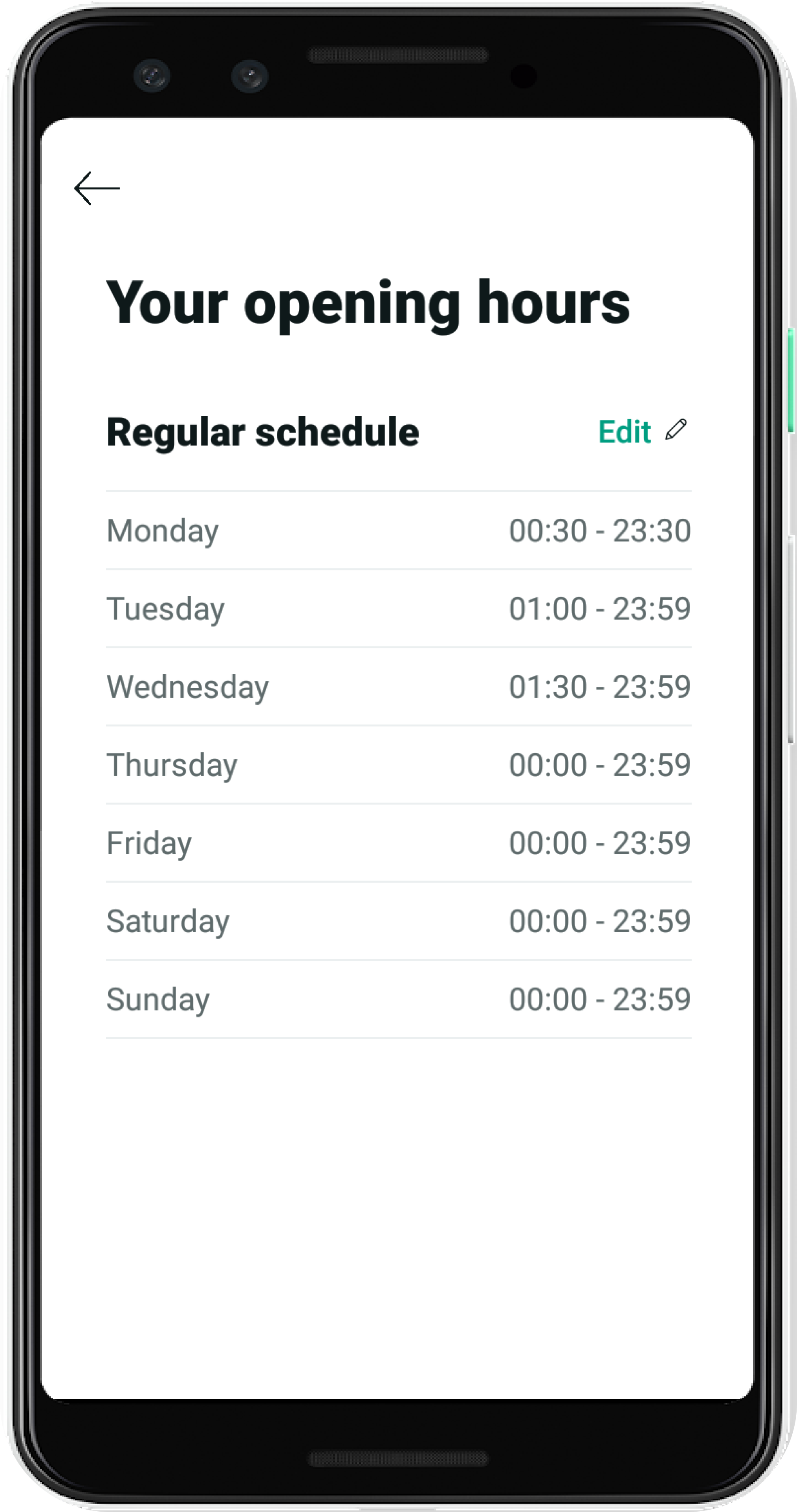
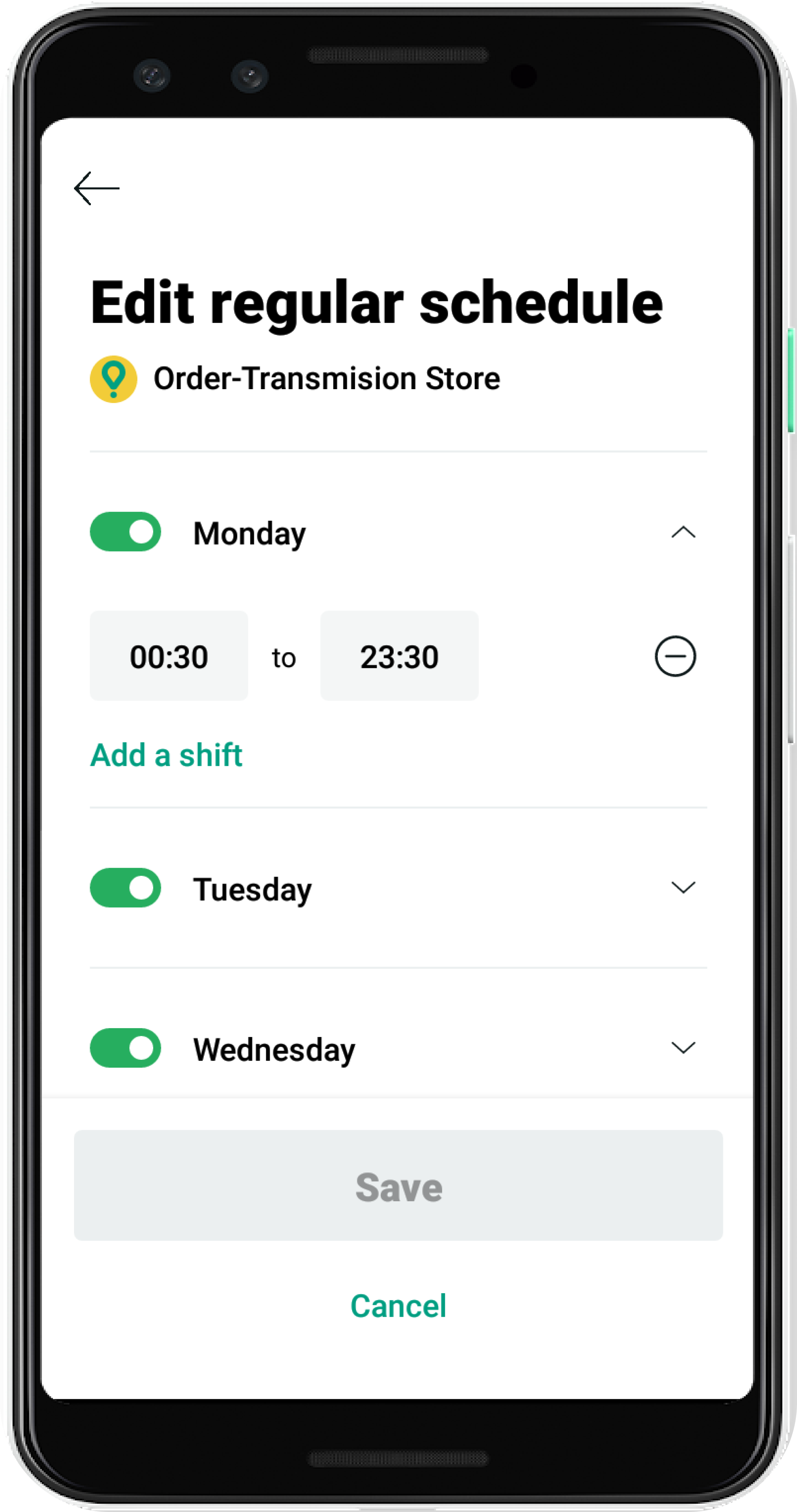
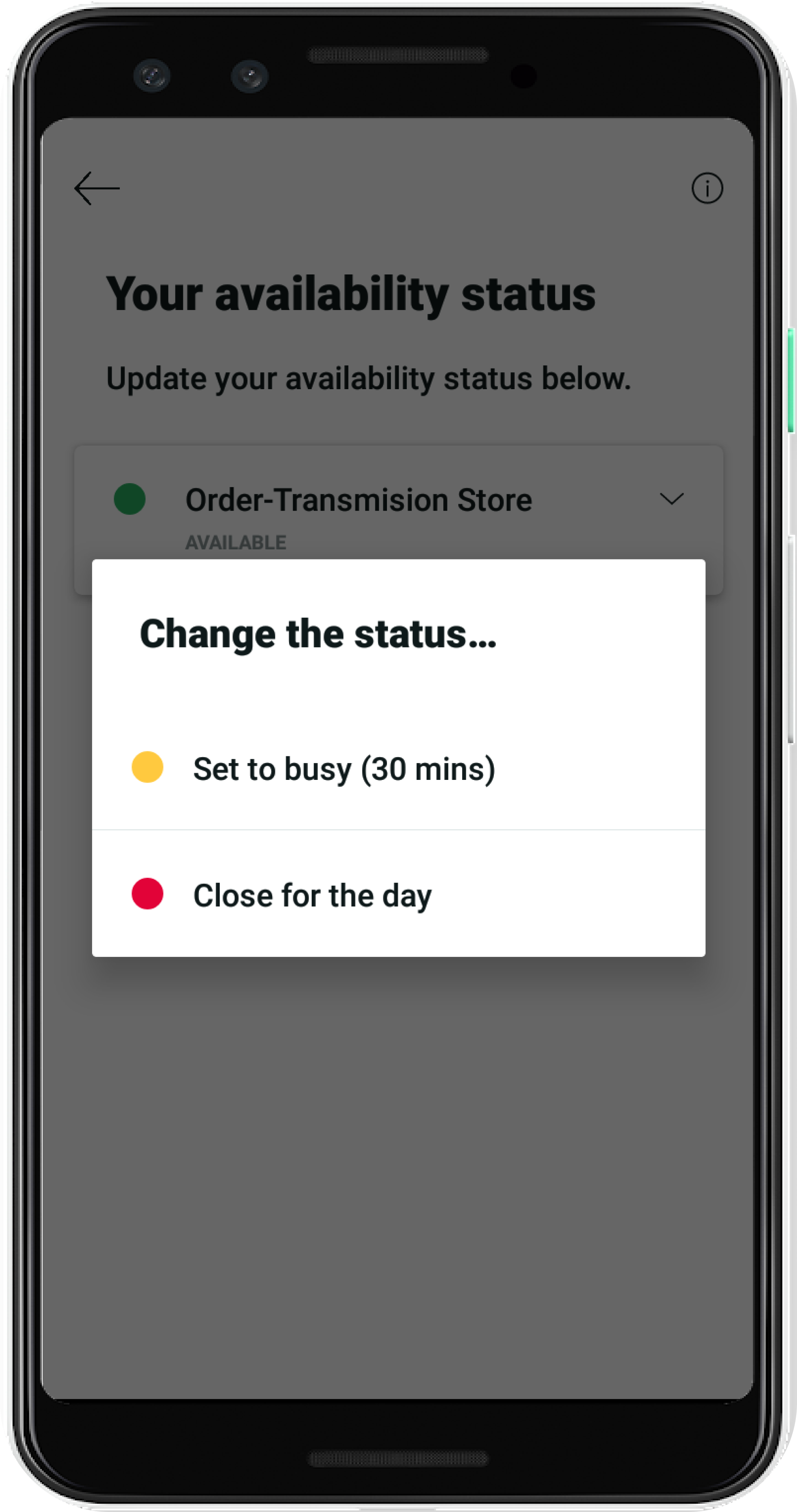
👉 Чтобы временно изменить статус доступности, нажмите на статус заведения и выберите опцию «Активировать режим высокой загрузки на 30 минут» или «Закрыть до конца дня».
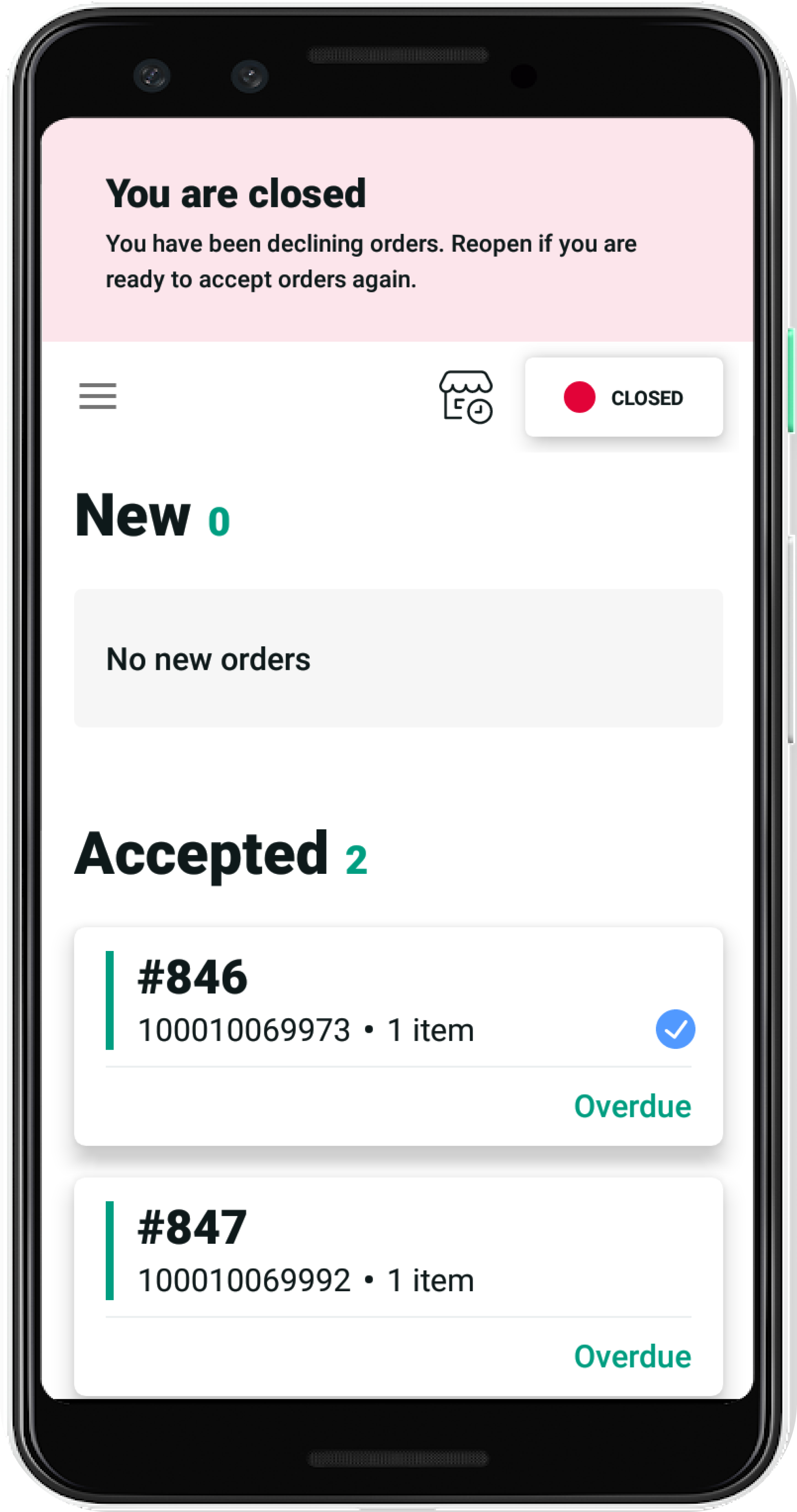
📝 Примечание. Выбор любой из этих опций не приведет к отмене уже принятых заказов. Выполнение этих заказов необходимо, чтобы обеспечить клиентам максимально положительный опыт. Обязательно приготовьте эти заказы и передайте их курьерам.
Как только вы будете готовы снова открыть свое заведение, нажмите кнопку статуса заведения еще раз.
Как управлять текущими заказами
👉 Получив новый заказ, вы услышите звуковое уведомление и увидите всплывающее уведомление, с помощью которого вы сможете принять заказ.
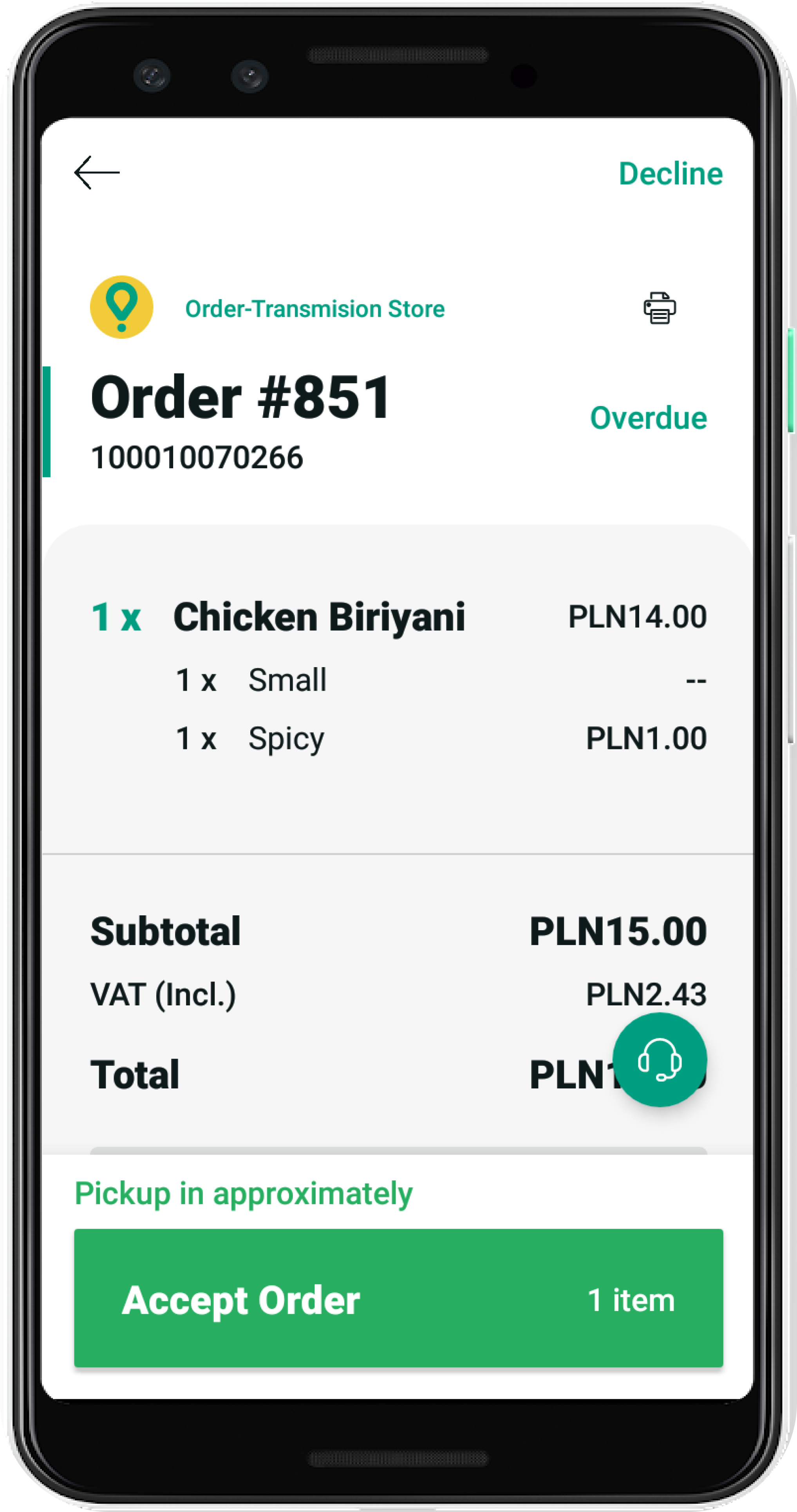
👉 В разделе «Новые» нажмите на заказ, чтобы увидеть его детали, после чего нажмите кнопку «Принять заказ». Если вы используете устройство Sunmi, нажатие на эту кнопку приведет к автоматической печати чека.
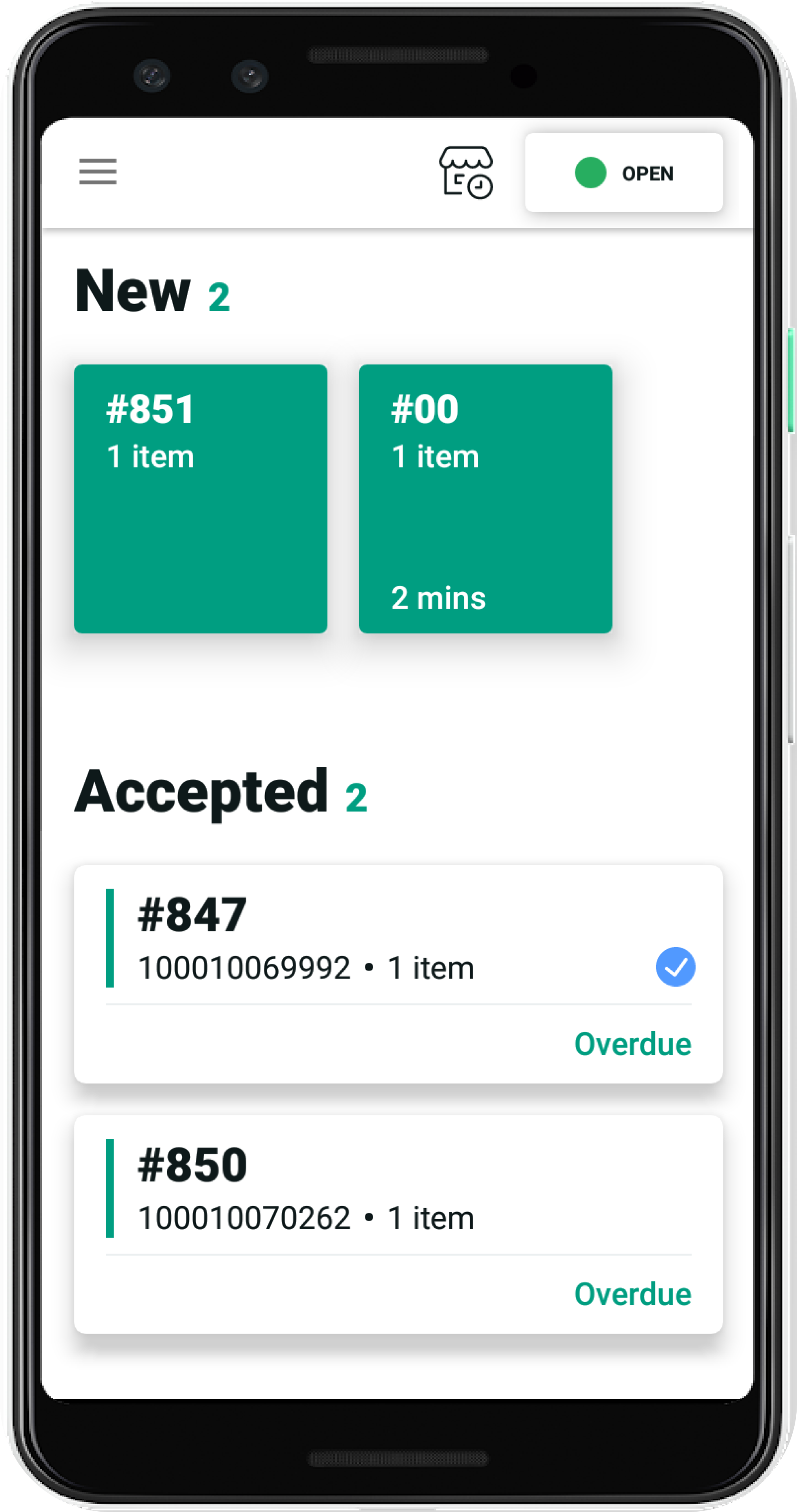
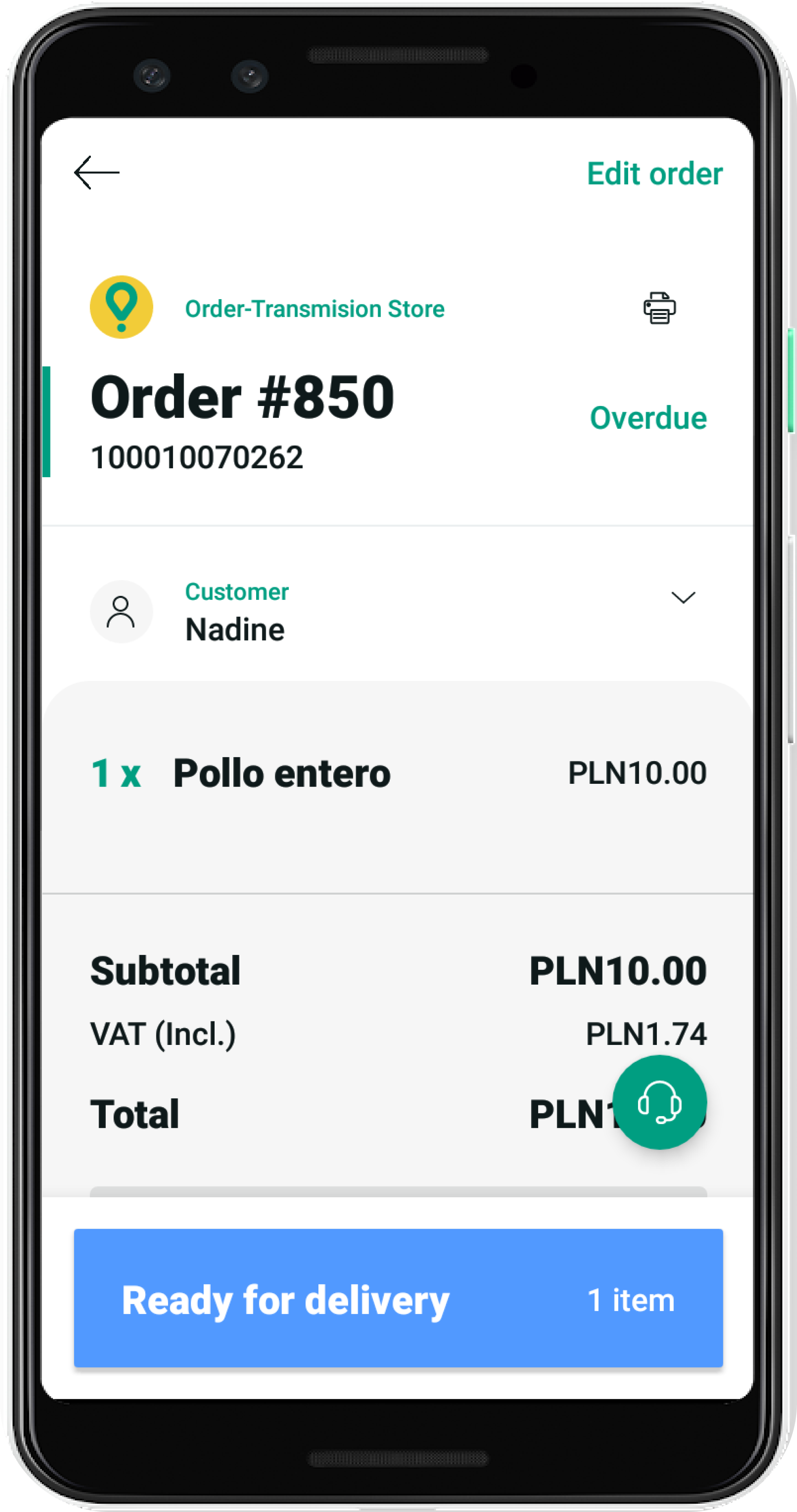
👉 Как только вы завершите приготовление заказа, нажмите на него в разделе «Принятые», после чего нажмите кнопку «Готов к доставке». Таким образом вы сможете избежать задержек с доставкой заказа курьером.
Как изменить время на приготовление заказа
Чтобы обеспечить бесперебойную доставку заказа клиенту, курьеру также необходимо принимать заказы в приложении. Прежде чем курьер примет заказ и отправится в ваше заведение, вы можете изменить время на приготовление заказа. Таким образом, вы можете избежать ситуации, когда курьеры прибывают в ваше заведение заблаговременно и ожидают, чтобы забрать заказ.
- 1
Нажмите на заказ, а затем на ориентировочное время получения в правом верхнем углу.
- 2
Скорректируйте время на приготовление заказа, добавив или удалив минуты.
- 3
Сохранив изменения, вы увидите обновленное время прибытия курьера.
Как редактировать продукты в заказе
Вы получили новый заказ, но неожиданно поняли, что не все заказанные продукты есть в наличии? В таком случае вам следует внести изменения в заказ, предварительно согласовав это с клиентом.
- 1
Нажмите на новый заказ, после чего нажмите кнопку «Изменить» в правом верхнем углу.
- 2
Выберите продукт, который следует изменить, и нажмите «Продолжить».
- 3
Когда на экране появится имя и номер телефона клиента, позвоните ему и уточните дальнейшие действия: выполнить заказ без недоступного продукта, или заменить его на похожий продукт.
- 4
Теперь вы можете предпринять одно из следующих действий.
«Заменить продукт»: при этом вам нужно выбрать продукт(-ы), который(-е) клиент согласился получить в качестве замены.
«Продолжить без замены»: при этом заказ автоматически обновится, а вам нужно заново распечатать чек и просто приступить к приготовлению заказа.
Если вы решите заменить продукт или продолжить без замены, заказ будет обновлен и отмечен как «Принятый».
🚨 Чтобы избежать ситуаций, когда клиенты заказывают недоступные продукты, и обеспечить бесперебойное обслуживание клиентов, деактивируйте недоступные продукты в разделе «Меню».
Как деактивировать недоступные продукты
- 1
Перейдите в раздел «Меню» приложения GoDroid. Здесь вы увидите информацию о доступности ваших продуктов.
- 2
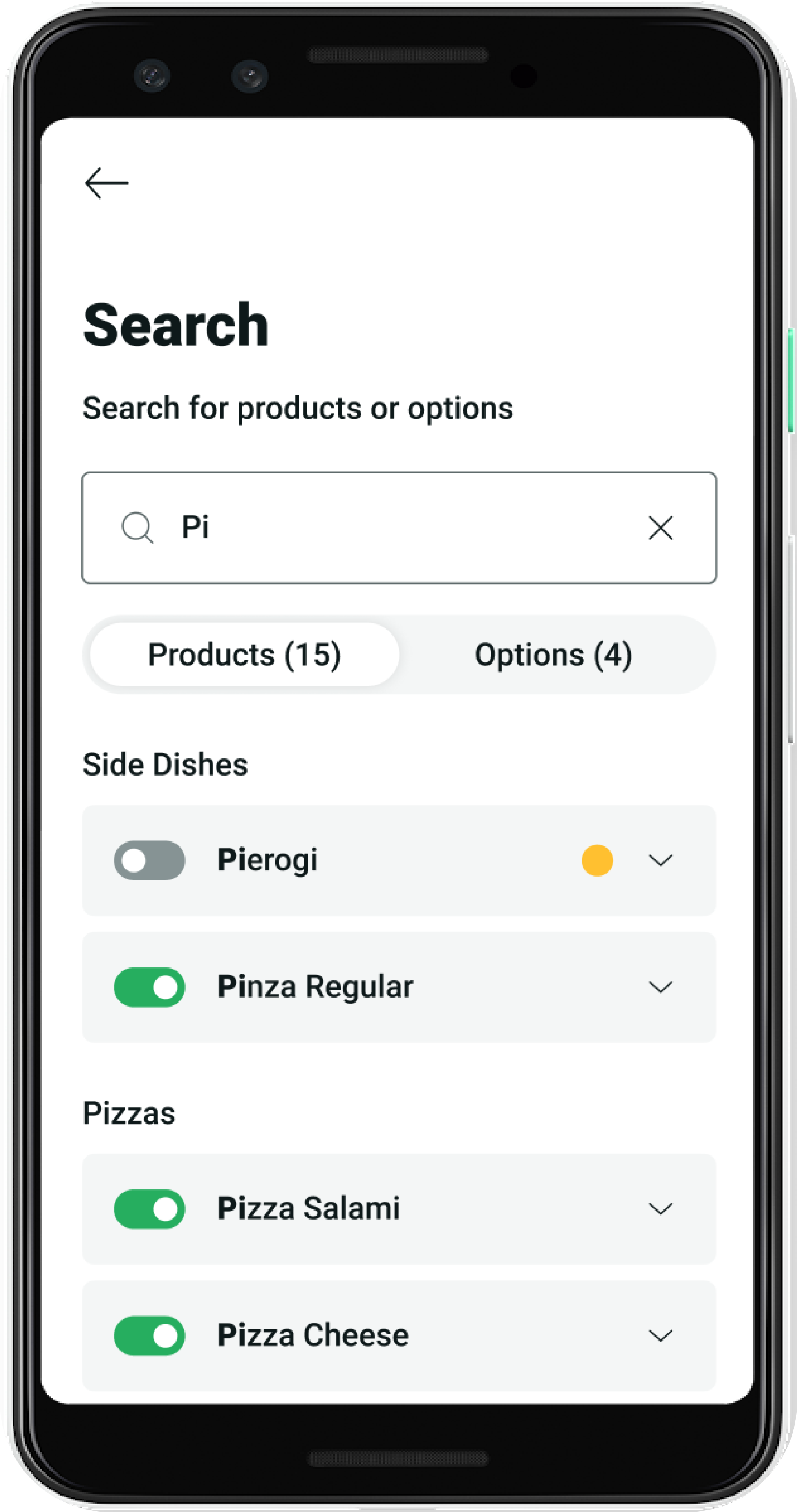
Найдите продукты с помощью строки поиска.
- 3
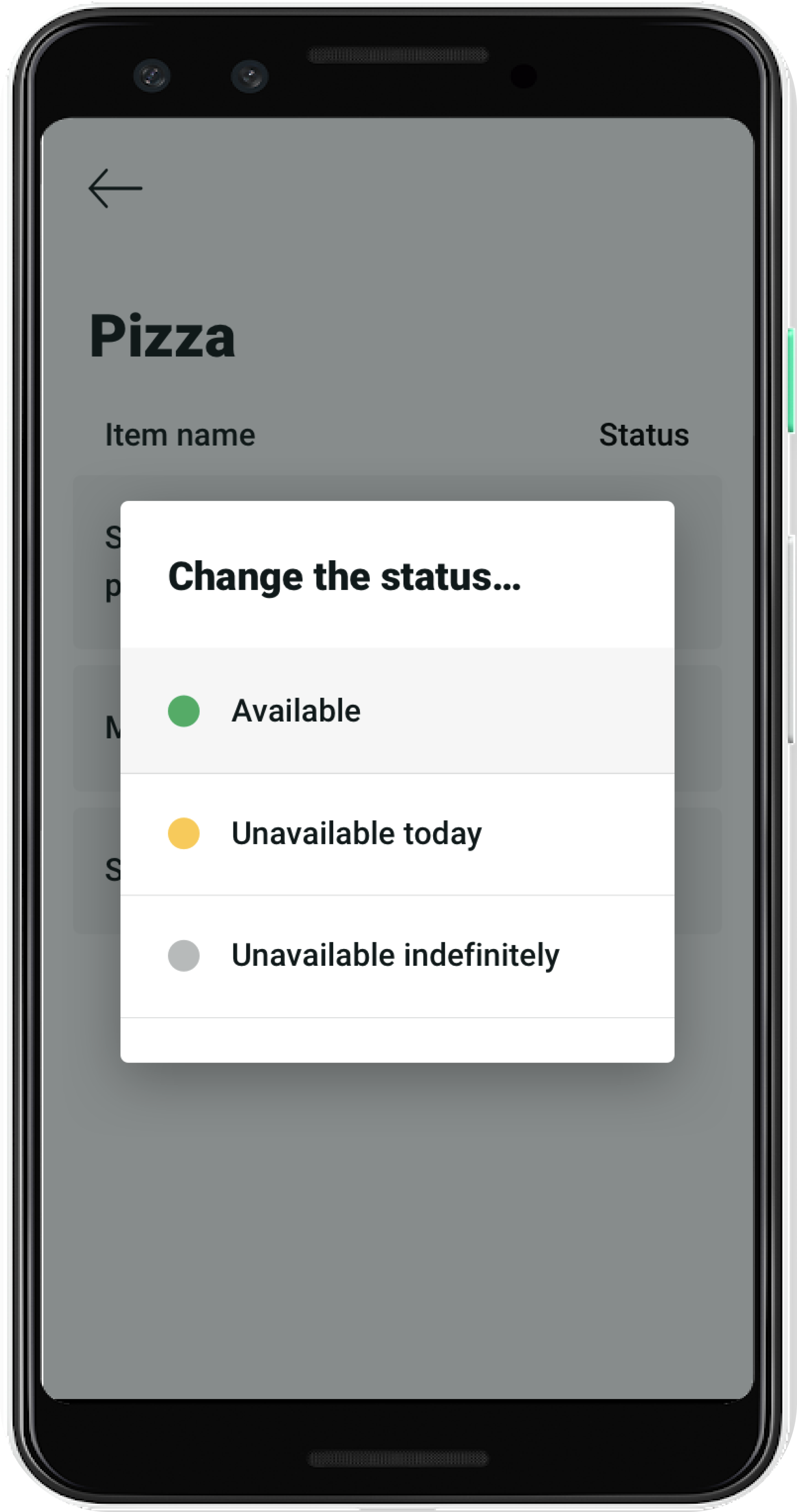
Нажмите на продукт, который вы хотите деактивировать, и измените его статус на «Недоступен сегодня» или «Недоступен на неопределенный срок».
Чтобы вы не забыли активировать недоступные продукты, приложение будет отправлять вам напоминания проверить недоступные продукты. Поддерживайте актуальность меню, чтобы избежать отмен, которые, как доказано, значительным образом ухудшают опыт клиентов.
Если вы хотите добавить новый продукт или изменить цены, вы можете сделать это в разделе «Меню» в Manager Portal.
Как отменить заказ
Если вы не можете доставить заказ по какой-либо причине, отклоните его, не обращаясь в службу поддержки.
- 1
Нажмите на три точки в правом верхнем углу, а затем нажмите «Отклонить».
- 2
Укажите причину отклонения. У вас будут следующие варианты: «Заведение закрыто», «Режим высокой загрузки» и «Недоступный продукт».
При выборе причины «Недоступный продукт» вы увидите дополнительное окно с рекомендацией связаться с клиентом и предложить ему заменить недоступный продукт на похожий или получить заказ без недоступного продукта.
В целях обеспечения положительного опыта клиентов мы настоятельно рекомендуем вам постараться сохранить заказ, прежде чем отменять его. Сохранение заказов позволит вам лучше удовлетворять потребности клиентов, а клиентам — получать положительные впечатления от нашего сервиса и доверять ему.
Раздел «Недавние заказы»
В разделе «Недавние заказы» вы можете просмотреть отмененные и выполненные заказы за сегодня и вчера.
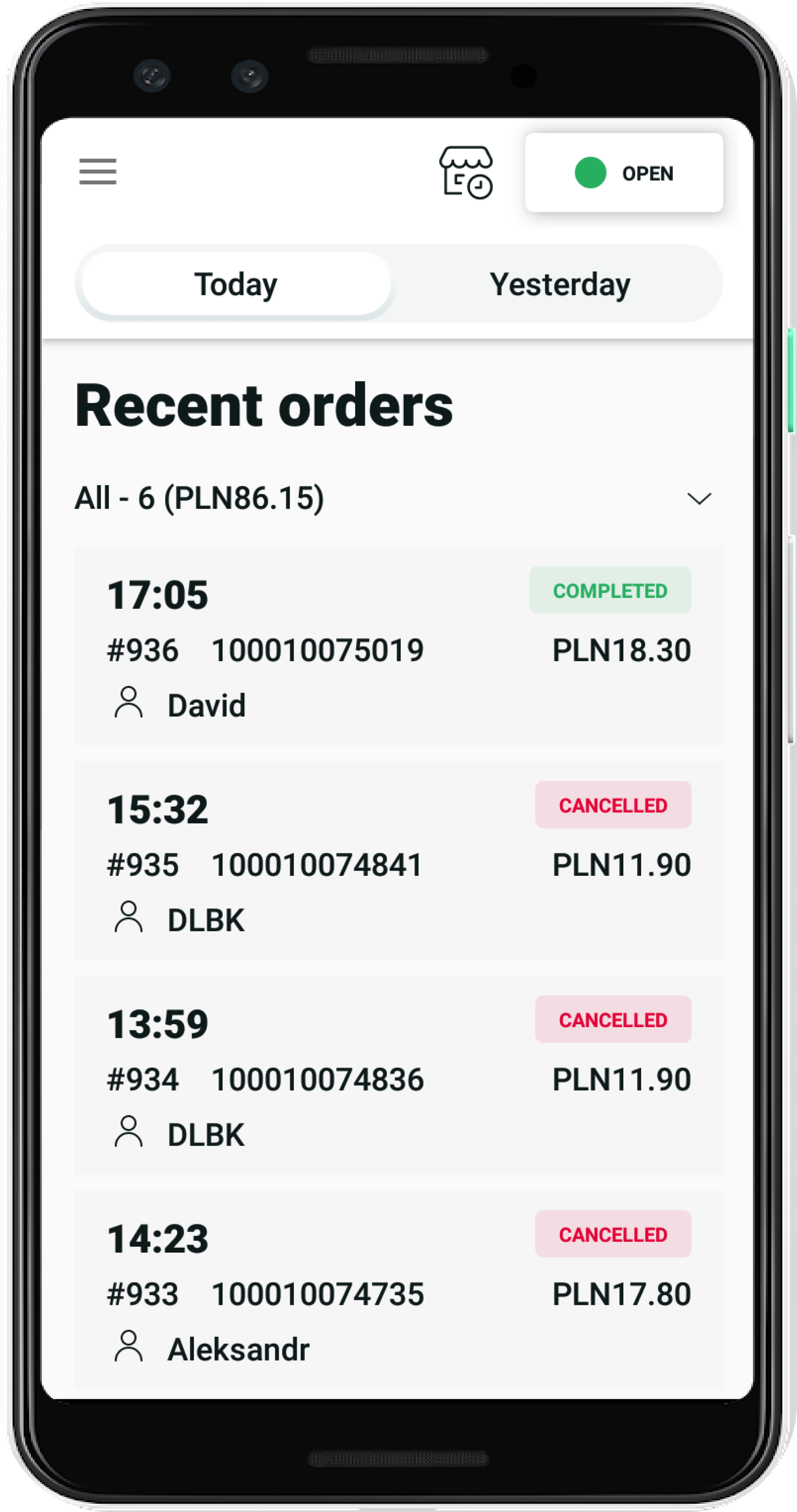
Нажимая на каждый заказ, вы можете выполнить следующие действия:
Посмотреть информацию о клиенте, список продуктов и общую сумму оплаты за заказ.
Посмотреть причину отмены.
Чтобы просмотреть более старые заказы, войдите в Manager Portal и перейдите в раздел «История заказов».
Чтобы узнать больше о разделах «Недавние заказы», «Меню», «Настройки» и «Центр помощи», посмотрите это видео на русском или на казахском.
 KZ
KZ
 Как использовать GoDroid